栖岛龙虾通信(Qidao Openclaw IM)部署教程
一、部署环境支持
本教程适用于以下环境,无需复杂配置,一键即可完成基础部署:
- Windows 系统(建议 Win10 及以上)
- macOS 系统
- Linux 服务器(如 Ubuntu、CentOS 等主流发行版)
- 虚拟机(推荐搭载 Ubuntu 24.04 LTS 系统,兼容 WSL2)
二、OpenClaw 基础部署(核心步骤)
OpenClaw 提供官方一键安装脚本,自动完成 Node.js 环境检测、依赖安装及新手引导,操作简单高效。
1. 对应环境执行安装命令
Windows 系统(PowerShell)
打开 PowerShell(建议管理员模式),复制粘贴以下命令并执行:
iwr -useb https://openclaw.ai/install.ps1 | iexmacOS / Linux / WSL2 系统
打开终端,复制粘贴以下命令并执行:
curl -fsSL https://openclaw.ai/install.sh | bash2. 安装引导操作
执行命令后会自动进入 OpenClaw 安装引导流程,按以下提示操作即可:
- 语言选择:默认英文,可通过翻译工具辅助查看选项
- 环境检测:脚本会自动检查 Node.js 版本(需 22+,缺失时自动安装)
- 路径配置:保持默认路径即可,无需手动修改
- 权限确认:Linux/macOS 可能需要输入系统密码授权,直接输入回车即可
参考官网文档:OpenClaw 中文安装指南
三、停止 OpenClaw 网关(演示准备)
为确保后续栖岛通信组件安装正常,先停止当前运行的 OpenClaw 网关,终端执行以下命令:
openclaw gateway stop执行成功后会显示类似以下提示(以实际终端输出为准):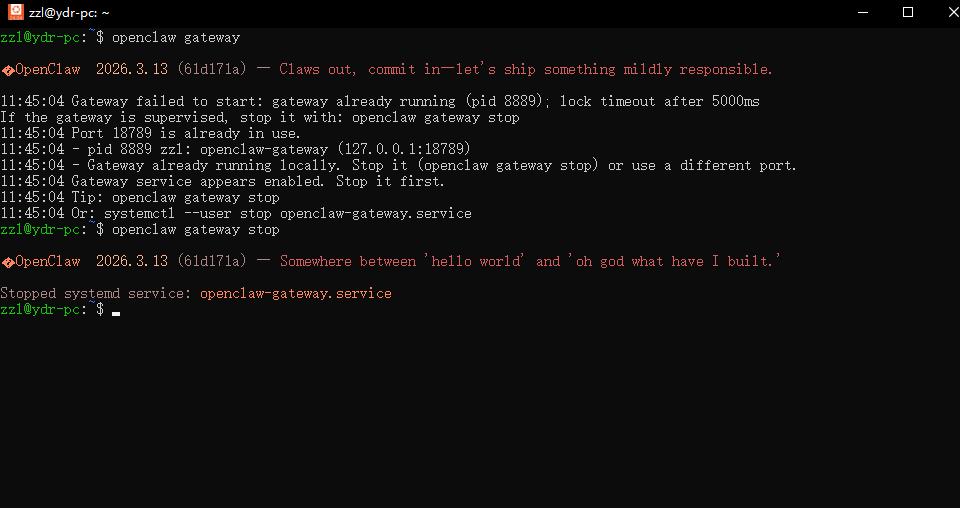
四、安装栖岛龙虾通信组件
在终端中输入以下命令,一键安装栖岛 OpenClaw IM 组件:
npx qidao-openclaw-cli install安装过程演示
安装过程会显示组件下载、依赖配置等进度,关键步骤截图参考: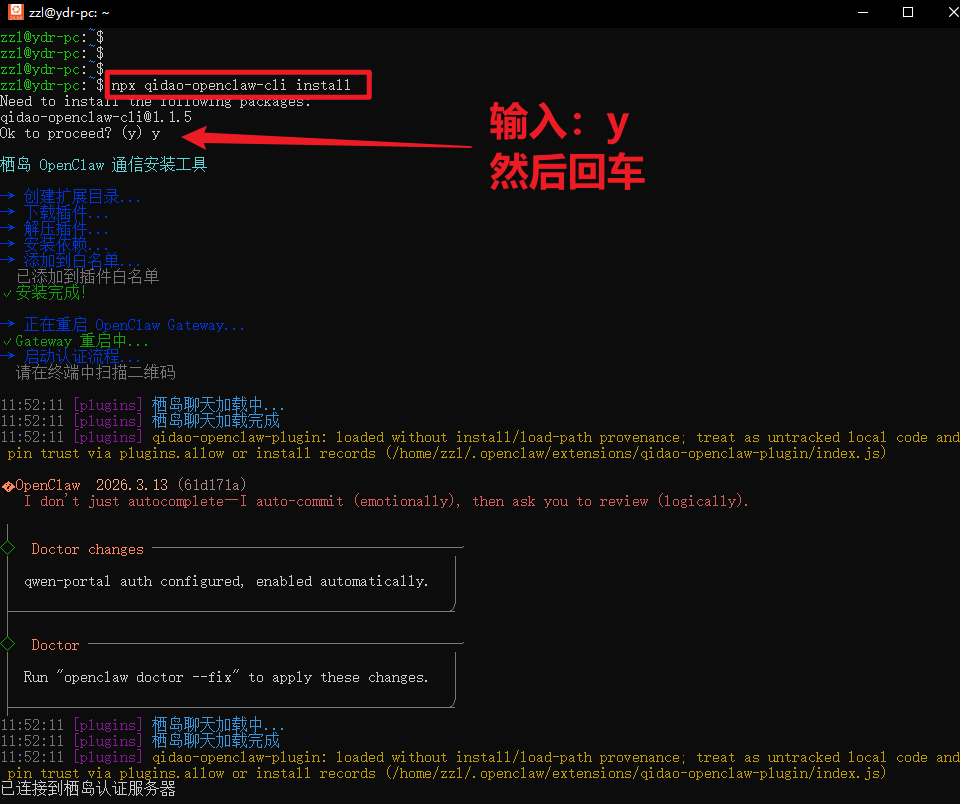
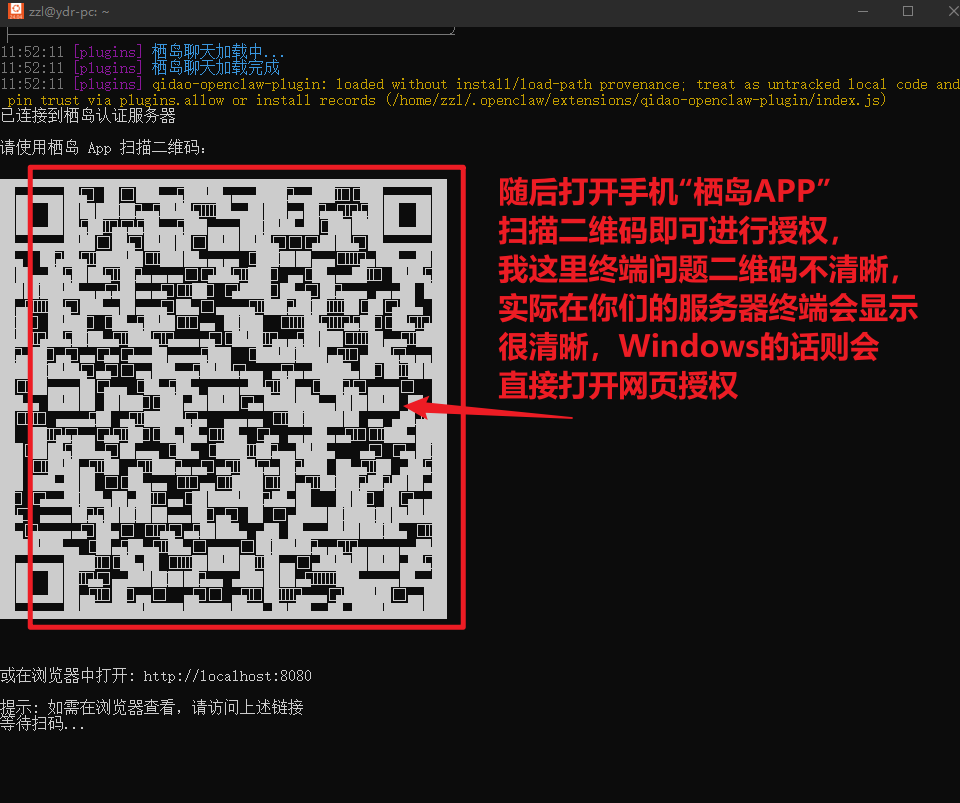
五、授权激活与访问验证
1. 网页端授权(推荐)
如果终端授权界面不清晰,可通过浏览器访问以下地址:
http://服务器IP:8080注意:Linux 服务器需开放 8080 端口(安全组/防火墙配置),本地环境(Windows/macOS/虚拟机)直接访问即可。
访问后会显示授权二维码,截图参考: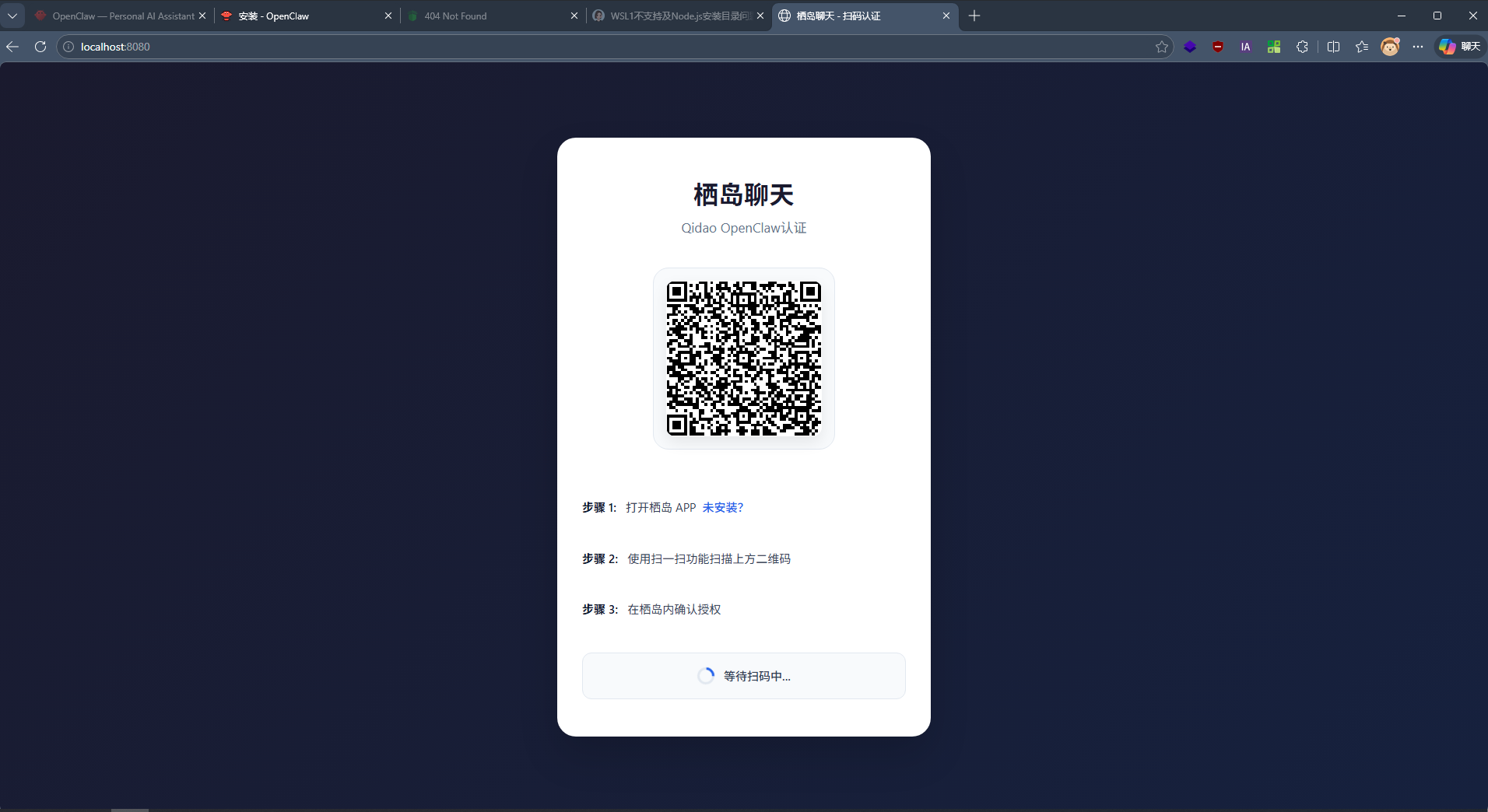
2. 授权后重启网关
- 自动重启:授权完成后,系统会自动重启网关,等待 30 秒左右即可使用
手动重启:若未自动重启,终端按
Ctrl+C中断当前进程,执行以下命令手动重启:openclaw gateway restart
重启过程截图参考: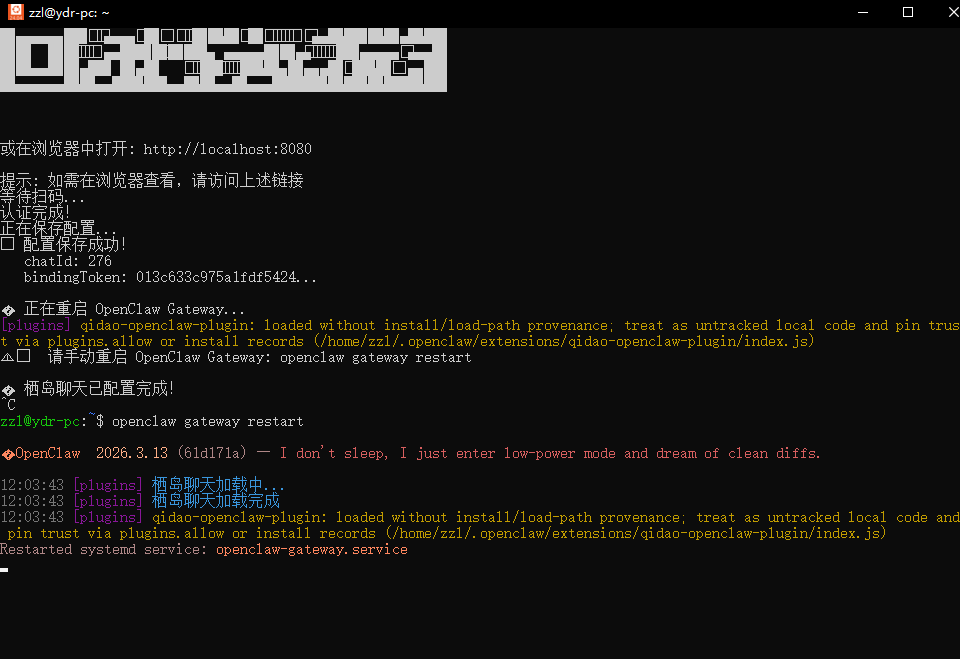
六、使用说明
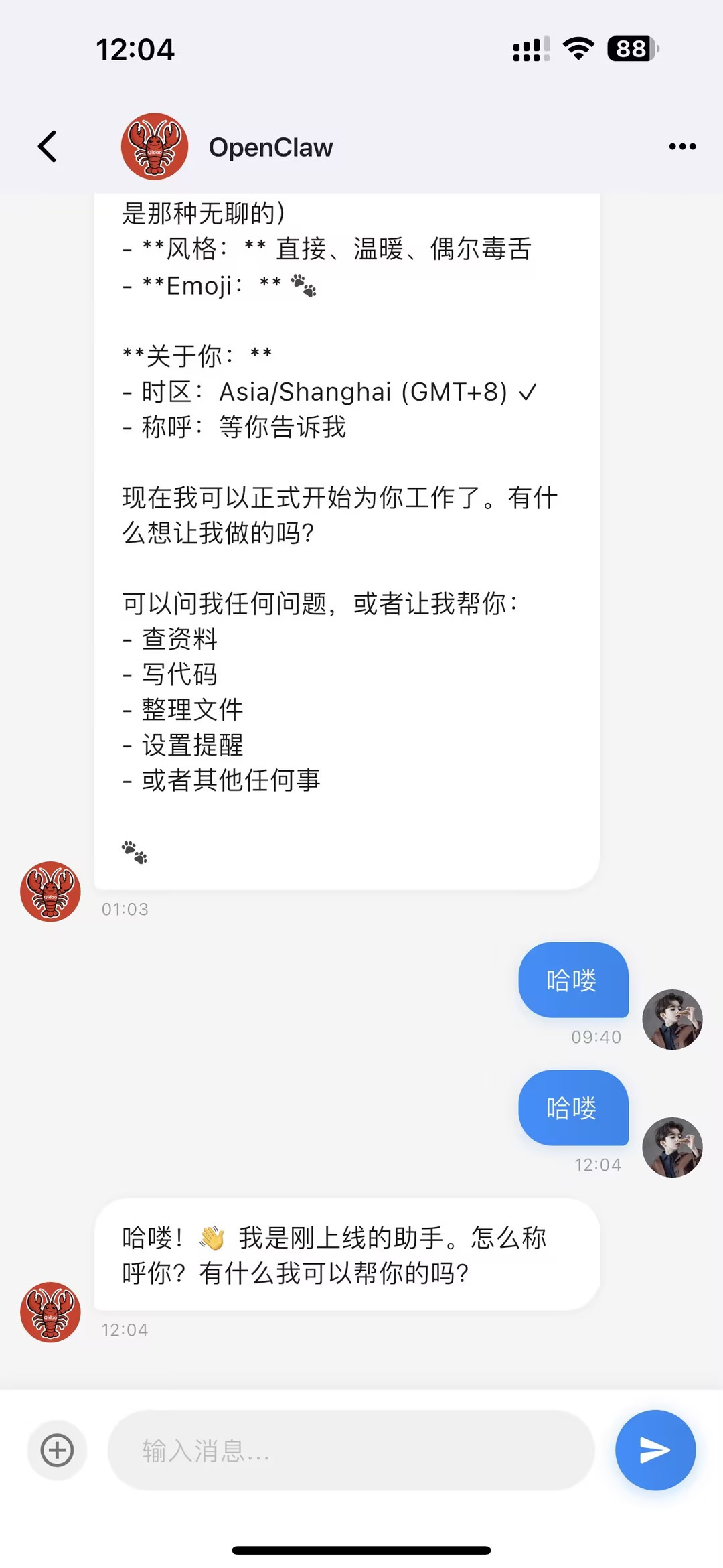
网关重启成功后,即可通过以下方式使用栖岛龙虾通信:
- 在栖岛应用中直接给 OpenClaw 发送消息
- 继续通过终端执行 OpenClaw 相关命令进行配置
- 访问
内部网页管理通信配置
至此,栖岛龙虾通信(Qidao Openclaw IM)部署完成,全程无需复杂手动配置,新手也能快速上手!