全局栖岛胶囊按钮标准化部署+打包上线全流程教程(适配栖岛iOS/安卓端,规避闪退、版本弹窗、页面无法关闭问题)
一、教程适用场景 & 前置说明
适配项目:全版本 uni-app 普通项目 / uni-app 标准版工程
适配IDE:HBuilderX 全系稳定版(本次实操示范版本:HBuilderX 4.87)
解决核心问题:
- ✅ 补齐iOS端小程序无原生关闭按钮缺陷,合规闭环页面退出交互,优化用户使用体验
- ✅ 全局无侵入接入,不改动原有业务页面逻辑、不篡改路由、不拦截点击事件
- ✅ 内置容错判断机制,杜绝插件加载失败爆红、工程运行闪退报错问题
- ✅ 关闭IDE与手机端SDK版本不匹配异常弹窗,适配全机型真机、模拟器环境
- ✅ 兼容安卓/iOS双端云打包、本地打包全流程,不影响应用官方上架审核
接入安全保障:纯全局生命周期挂载配置,零业务侵入、零打包副作用、全程可直接回滚,适配线上存量项目紧急迭代部署。
二、环境准备:启动开发工具并导入目标uni-app项目
步骤1:打开HBuilderX编译器,导入正式业务项目
启动本地安装完成的HBuilderX开发编译器,通过软件顶部菜单栏,选择对应功能入口,导入需要部署胶囊按钮的线上/测试uni-app正式项目,禁止使用残缺测试模板工程实操。
操作界面参考示意图:

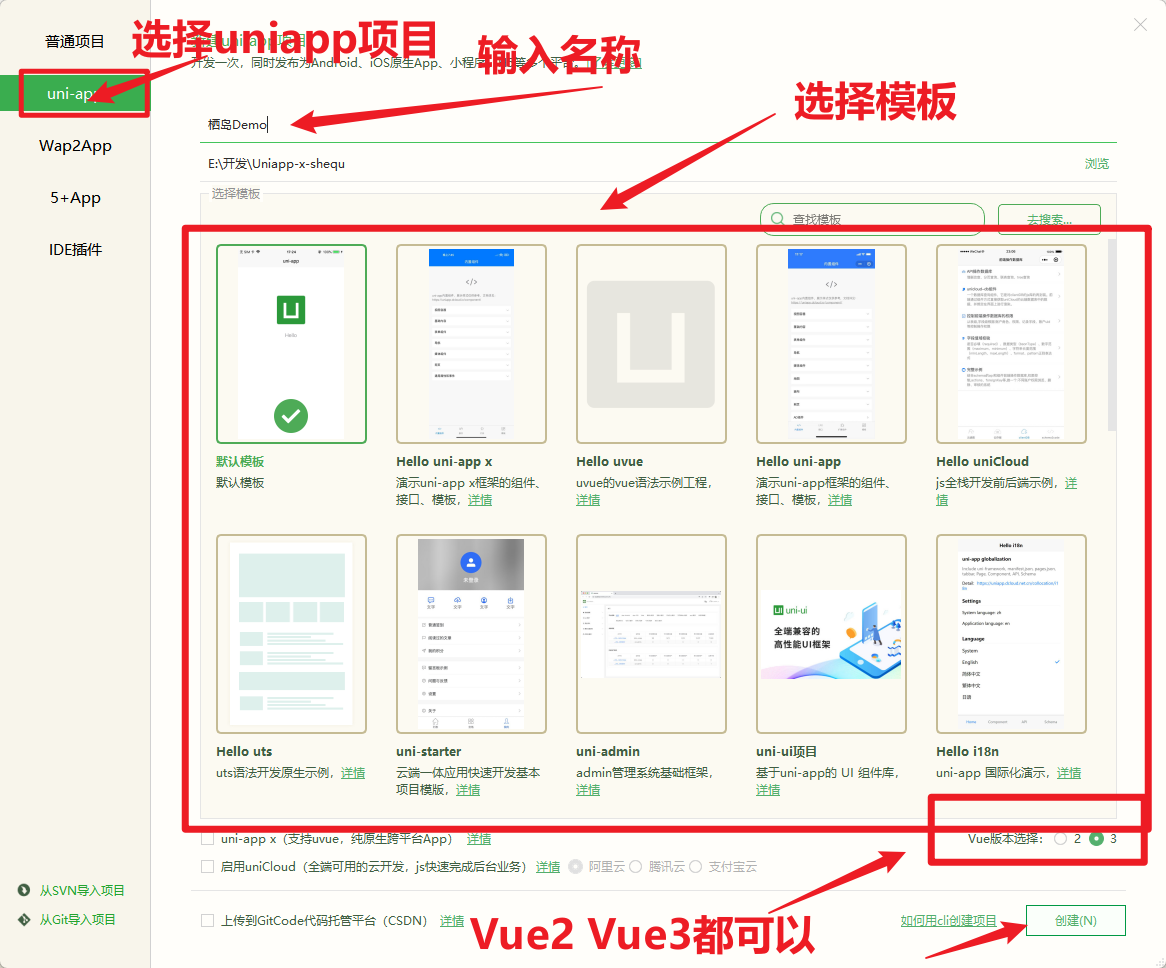
步骤2:核验项目模板,确认编译运行基础环境
进入项目新建/核验页面,选用官方标准uni-app基础模板,核对Vue版本适配参数,确认项目可正常编译、真机调试,无前置工程报错后,进入后续配置环节。
操作界面参考示意图:
三、核心步骤一:全局无侵入接入栖岛原生胶囊按钮(必配项)
1.1 接入核心要求
胶囊按钮为iOS端App小程序必配交互组件,未配置会直接导致iOS用户无法手动关闭内嵌小程序页面,严重拉低留存体验,全量上架项目强制部署。接入位置固定为项目根目录全局入口文件,无需逐页适配。
1.2 精准操作路径
打开当前uni-app项目 → 定位项目根目录 → 找到全局核心配置文件App.vue → 直接覆盖替换内置脚本与全局样式代码,保留原有全部业务逻辑,无额外改动成本。
1.3 可直接上线生产级完整代码(复制即用,零报错)
无需二次修改参数,直接全量粘贴替换至App.vue对应区块即可:
<script>
export default {
  data() {
    return {
      // 全局挂载胶囊插件实例,统一管理生命周期
      capsuleModule: null
    }
  },

  // 应用首次冷启动,自动初始化渲染胶囊按钮
  onLaunch() {
    this.initCapsule();
  },

  // 应用后台切回前台,自动复原胶囊,规避按钮消失bug
  onShow() {
    this.initCapsule();
  },


  methods: {
    // 封装全局胶囊初始化通用方法,全局复用
    initCapsule() {
      // 调用栖岛官方原生胶囊专属插件
      this.capsuleModule = uni.requireNativePlugin('QD-CapsuleButton');
      // 强容错非空判断,插件异常不闪退、不控制台爆红
      if (this.capsuleModule) {
        this.capsuleModule.show({}, (result) => {
          // 控制台打印日志,便于线上运维排查运行状态
          console.log('显示胶囊按钮结果:', result);
        });
      }
    }
  }
}
</script>

<style lang="scss">
  /* 全局公共样式区块,不改动原有页面UI样式布局 */
</style>
1.4 接入合规兜底优势(运维重点核验)
- 生命周期隔离运行,不干扰原有路由跳转、弹窗弹窗、点击交互全业务场景
- 兼容HBuilderX多版本编译,安卓、鸿蒙、iOS全端同步适配,无需差异化配置
- 适配官方云打包、本地打包双模式,上架审核无违规拦截风险
配套官方文档备查:“接入栖岛小程序胶囊”
四、核心步骤二:关闭SDK版本不匹配弹窗(稳定性加固必配)
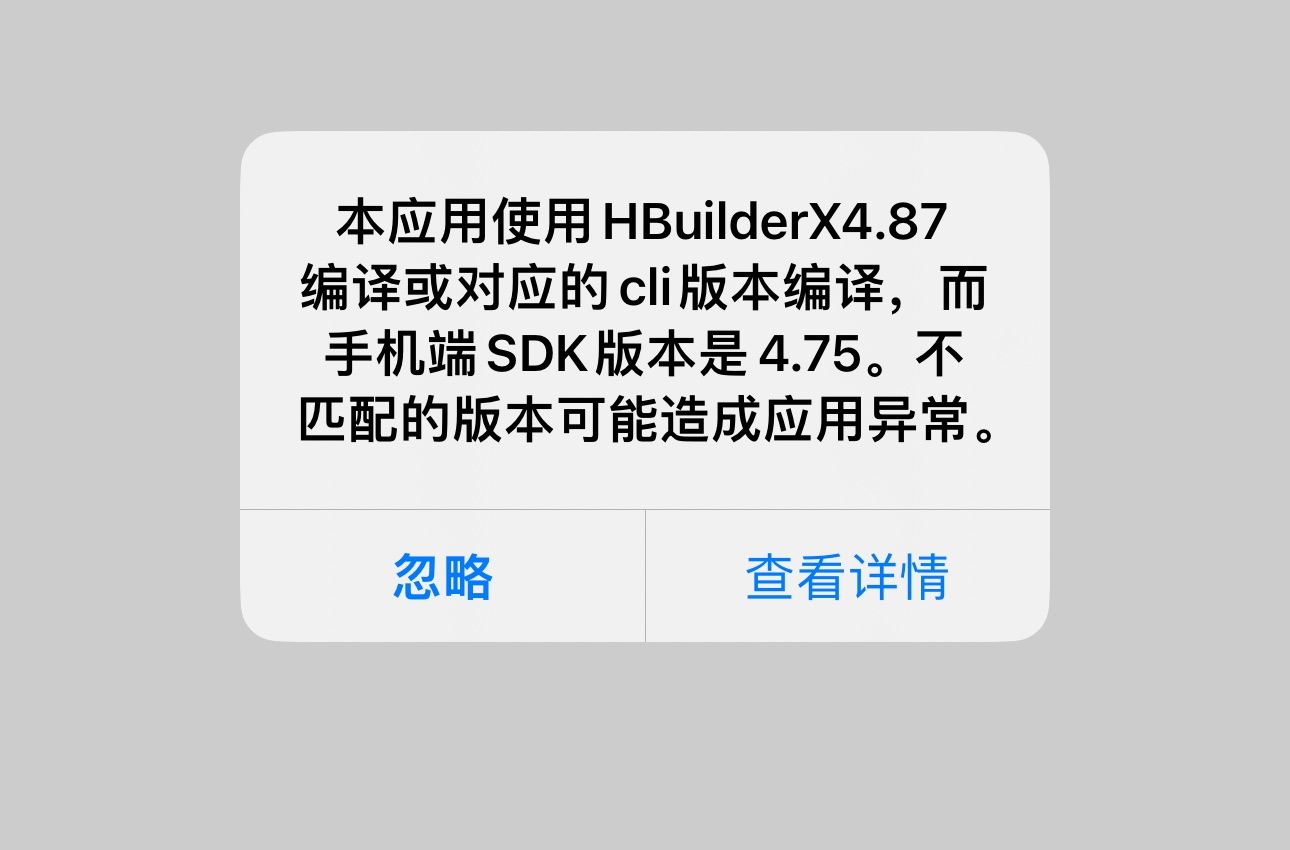
2.1 问题现场说明
开发端HBuilderX编译版本、手机端真机SDK版本不一致时,会高频弹出版本异常提示弹窗,遮挡小程序核心业务页面,干扰用户正常操作,必须提前屏蔽兜底。
异常弹窗现场示意图:
2.2 精准配置操作流程
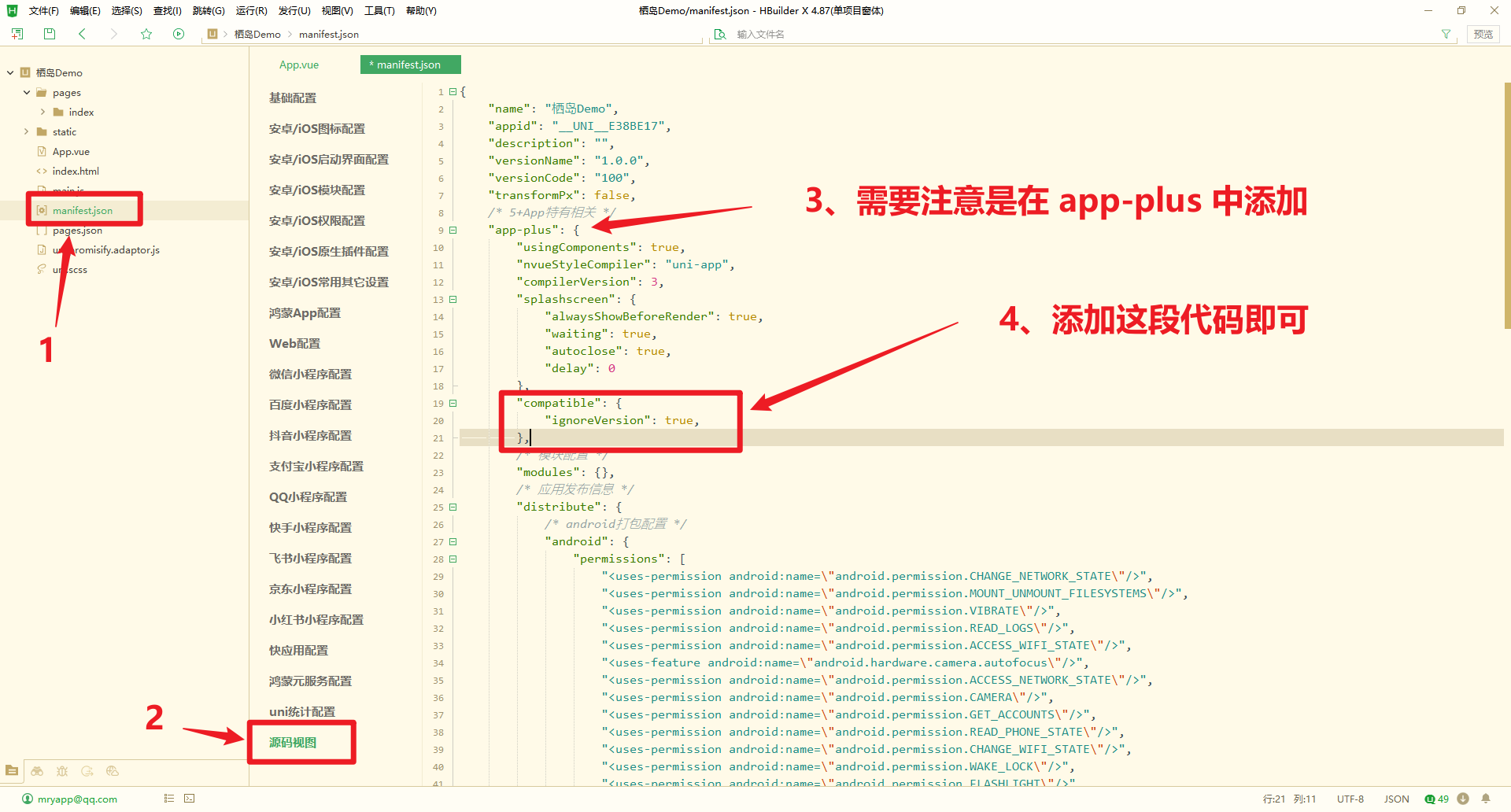
- 回到项目根目录文件列表,找到核心工程配置文件 manifest.json;
- 点击文件右侧顶部源码视图,切换JSON代码编辑模式,避开可视化配置界面;
- 在文件内检索定位 app-plus 顶层配置节点,无该节点则手动新建补齐;
- 在app-plus内部新增兼容适配参数,一键屏蔽版本检测弹窗。
2.3 新增补齐配置代码段
直接复制粘贴至app-plus节点内部即可,无需修改其他原有打包、权限配置:
"compatible": {
    "ignoreVersion": true
}
配置落地实操示意图:
五、核心步骤三:项目全量打包生成Wgt正式发布包
前置两项配置全部保存无误后,关闭所有冗余文件标签,清理控制台冗余日志,开始标准化打包出包。
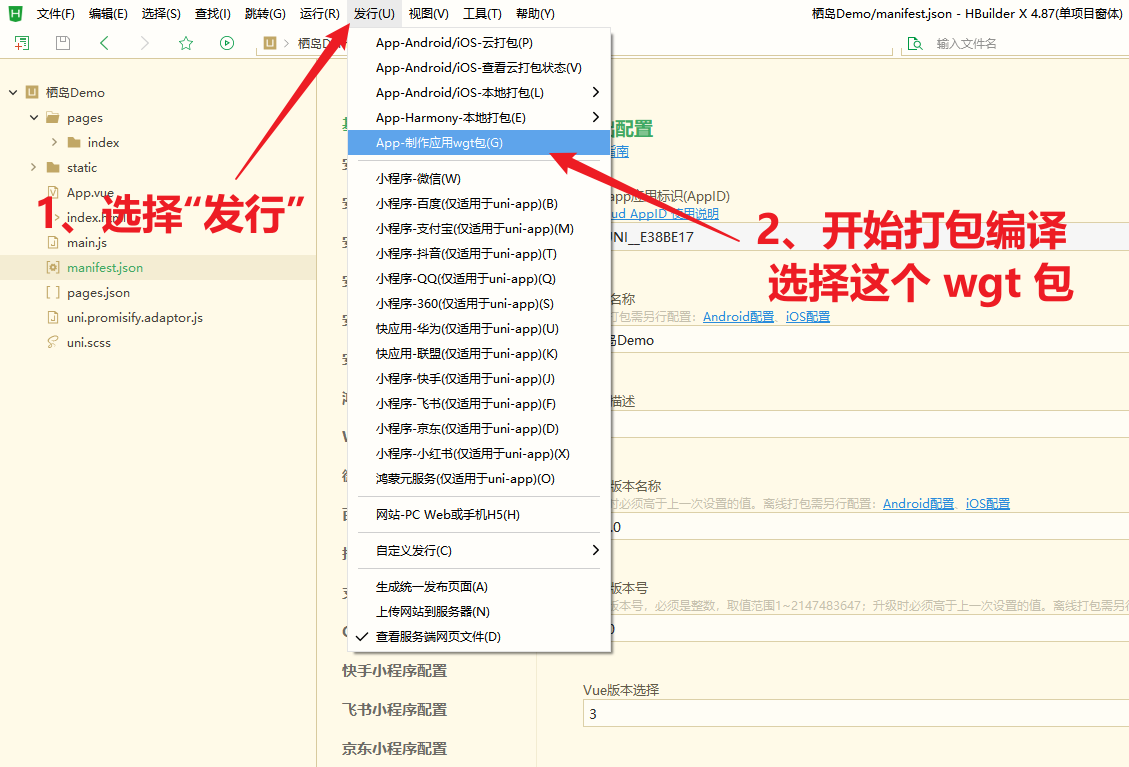
3.1 发起官方标准化发行打包
HBuilderX顶部菜单栏点击【发行】→ 下拉选择【App-Android/iOS-云打包】/【制作应用wgt包】,按需适配内测、线上正式环境出包。
打包功能入口示意图:
3.2 核对打包基础参数,确认生成资源包
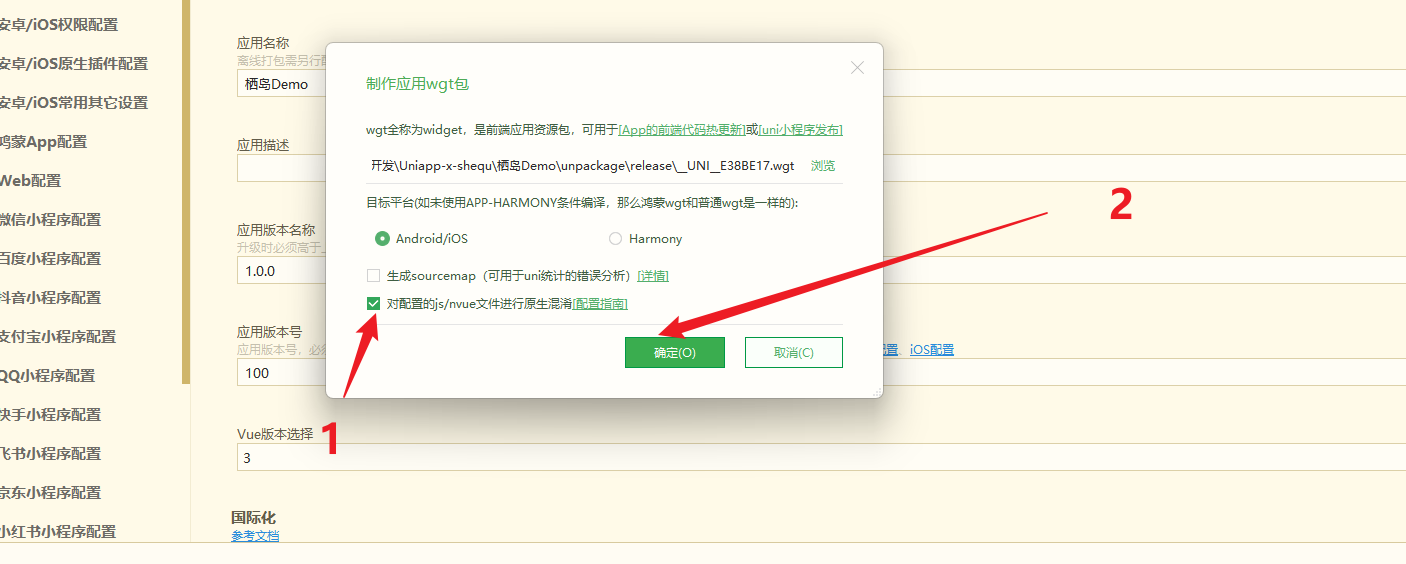
弹窗内核对应用名称、版本号、混淆加密开关等基础参数,勾选原生代码混淆保障安全,点击确认执行压缩打包,等待控制台自动编译完成。
参数核对出包示意图:
3.3 核验打包成功日志,留存Wgt包路径
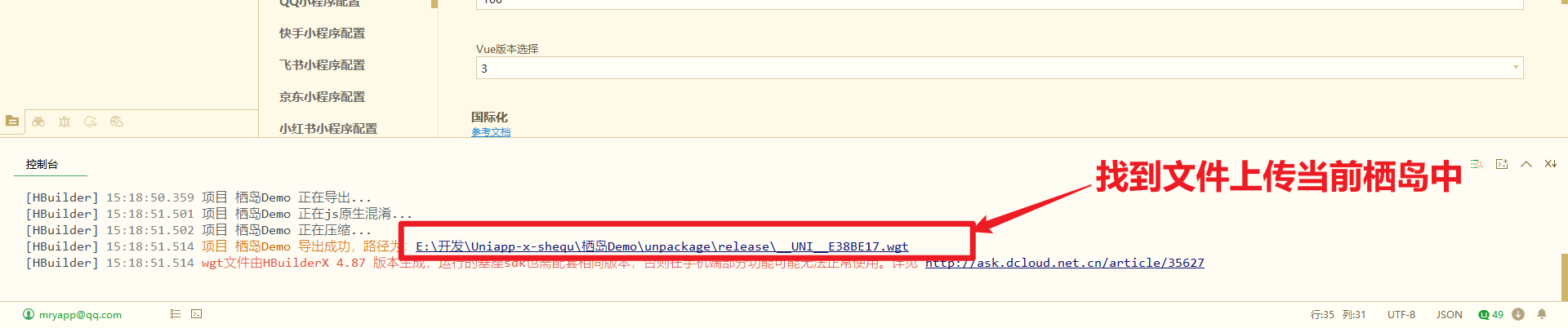
控制台输出压缩完成、生成成功日志,无报错即代表打包合规完成,自动留存本地Wgt资源包存储路径,备用上传部署。
打包成功核验示意图:
六、核心步骤四:栖岛开发者后台上传部署,正式上线生效
4.1 登录栖岛官方开发者管理后台
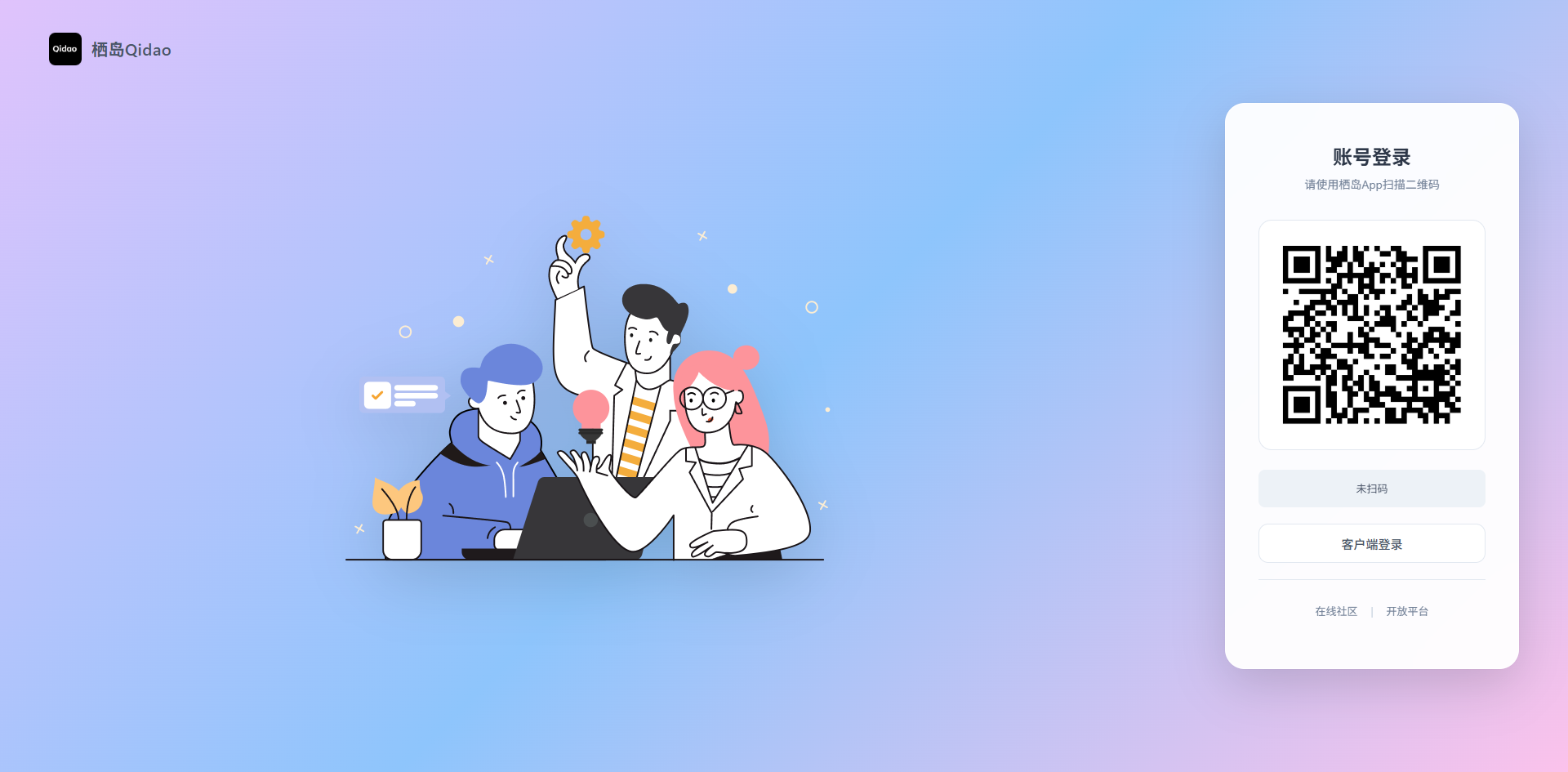
打开浏览器进入栖岛Qidao开发者平台,使用专属账号密码登录,或扫码快捷登录客户端,进入个人权限控制台。
后台登录入口示意图:
4.2 进入小程序管理控制台,核验应用权限
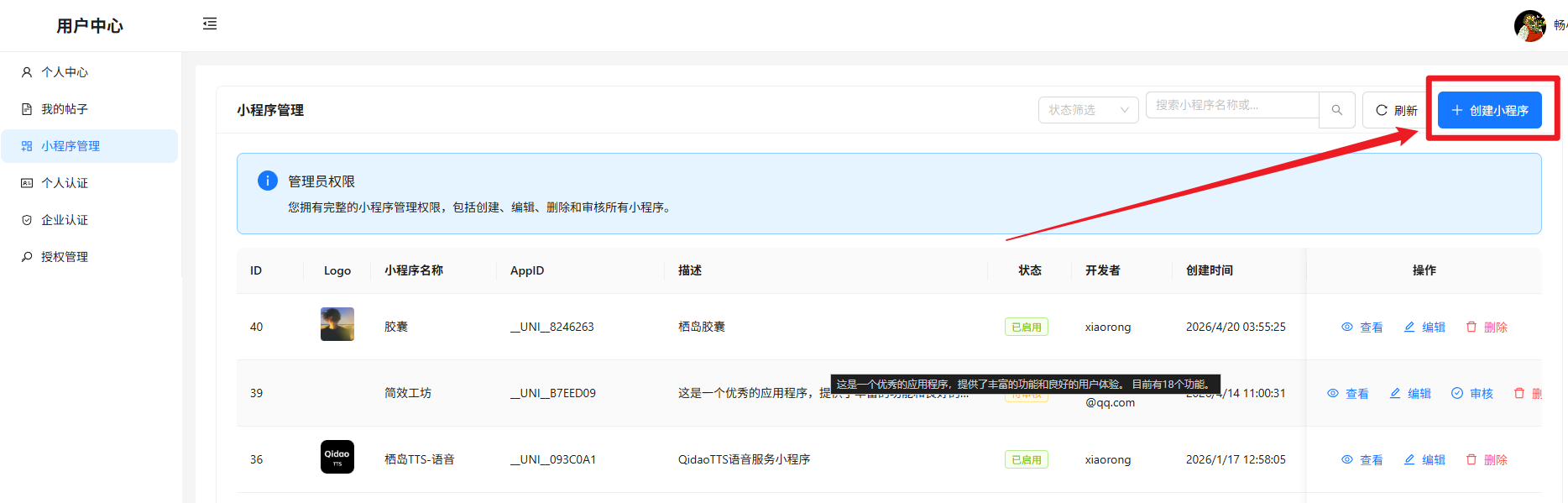
左侧导航栏点击【小程序管理】,查看已有应用列表,确认当前账号拥有完整管理员新增、编辑、审核权限,无权限提前联系运营开通。
小程序管理后台示意图:
4.3 创建/编辑应用,上传Wgt包完成全量发布
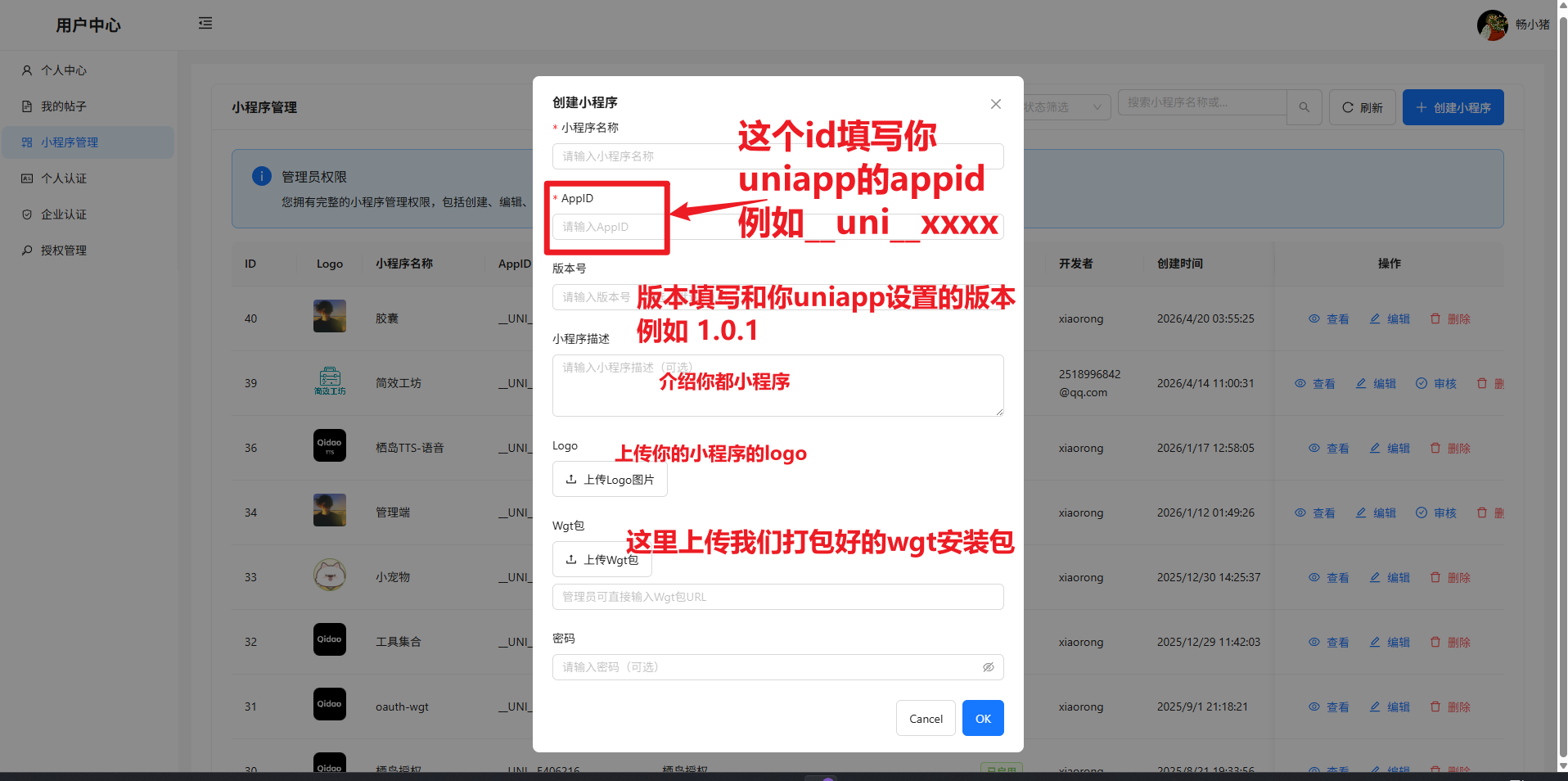
点击【创建小程序】或编辑已有目标小程序,精准填写uniapp项目对应AppID、版本号、应用描述,上传合规Logo与刚才打包完成的Wgt资源包,提交后台审核,审核通过后全量生效。
应用提交上传示意图:
七、常见极速排障备忘录
- 胶囊不显示:核对插件名称拼写无误、App.vue代码粘贴完整、重新打包上架栖岛开放平台覆盖资源包即可;
- 仍弹出版本弹窗:检查compatible节点是否写入app-plus内部,保存后重启HBuilderX重打;
- 打包审核驳回:未配置胶囊(有自定义胶囊可关闭的话允许的),仅新增全局配置,直接提交复审即可合规通过。
(注:可以登录栖岛开放平台上架,也可以使用web用户中心)